Lệnh PDFIMPORT xử lý tốt PDF vector nhưng bó tay với bản scan. Cách nhận biết loại PDF bạn đang có, cách vẽ lại cho đúng tỉ lệ và giá tham khảo.
Nhiều người có trong tay một file PDF bản vẽ, cần sửa vài kích thước, và tìm cách "đổi PDF sang CAD". Có khi chỉ mất một phút, có khi phải vẽ lại từ đầu. Khác nhau ở chỗ file PDF đó được tạo ra bằng cách nào.
Hai loại PDF bản vẽ
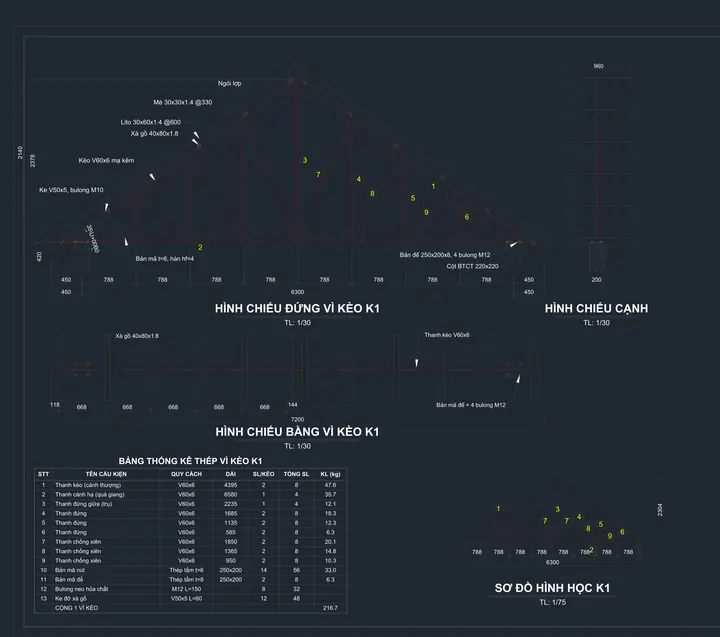
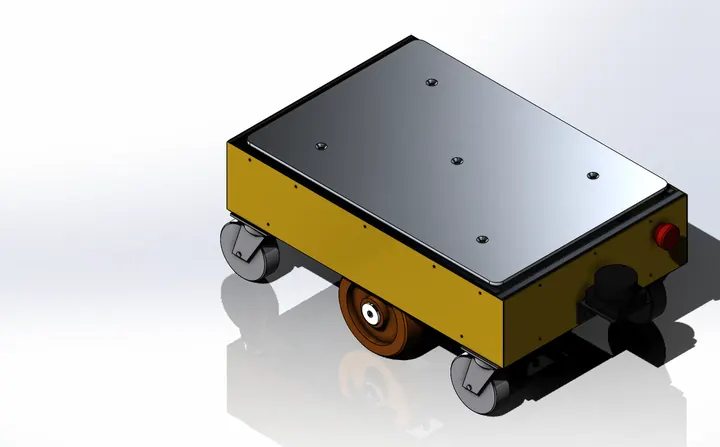
PDF vector là file in thẳng từ AutoCAD, Revit hay SolidWorks ra PDF. Bên trong vẫn là đường thẳng, cung tròn, chữ. Phóng to 800% nét vẫn sắc.
PDF ảnh là bản scan, bản chụp, hoặc ảnh được ghép vào PDF. Bên trong chỉ là một tấm ảnh. Phóng to sẽ thấy nét răng cưa, chữ nhòe thành điểm ảnh.
Cách thử nhanh: mở PDF, dùng công cụ chọn chữ bôi đen một con số kích thước. Bôi được là PDF vector, không bôi được thì gần như chắc chắn là PDF ảnh.
PDF vector: dùng lệnh PDFIMPORT
Từ AutoCAD 2017 có lệnh PDFIMPORT, đưa PDF vector vào thành nét CAD. Bản 2018 thêm lệnh PDFSHXTEXT để nhận lại chữ font SHX thành text. Kết quả dùng được, nhưng thường còn mấy việc phải dọn:
- Tỉ lệ sai. PDF in ở tỉ lệ 1:100 thì nét vào CAD nhỏ đi 100 lần. Dùng lệnh SCALE với tùy chọn Reference, chọn một kích thước biết trước để đưa về 1:1.
- Kích thước thành nét rời. Đường dim, mũi tên, con số tách thành từng đoạn, không còn là đối tượng dimension. Muốn sửa thì phải ghi lại kích thước.
- Hatch vỡ thành hàng nghìn đoạn thẳng nhỏ, làm file nặng và chậm.
- Layer đặt theo tên của PDF, không theo loại đối tượng.
Với bản vẽ ít nét, tự làm theo các bước trên là ổn. Bản vẽ nhiều tờ hoặc cần giao cho người khác dùng tiếp thì nên vẽ lại phần kích thước và hatch cho sạch.
Bản scan, ảnh chụp: phải vẽ lại
Các phần mềm đổi ảnh sang vector cho ra nét răng cưa, một đường thẳng bị cắt thành vài chục đoạn ngắn, chữ thành hình vẽ, không bắt điểm được. File trông giống bản gốc nhưng không sửa được.
Cách làm đúng là đặt ảnh làm nền trong AutoCAD (lệnh IMAGEATTACH), đưa ảnh về đúng tỉ lệ bằng một kích thước đã biết, rồi vẽ đè nét thật lên. Kích thước lấy theo số ghi trên bản vẽ, không đo trên ảnh, vì ảnh chụp luôn có méo. Vẽ xong thì xóa ảnh nền.
Sau khi vẽ, nên đo thử ít nhất 3 kích thước trên file và so với số ghi trên bản gốc. Lệch thì kiểm lại trước khi vẽ tiếp, đừng để đến cuối.
Chuẩn bị file gốc cho dễ vẽ
- Bản giấy: scan 300 dpi trở lên, đen trắng hoặc xám đều được.
- Ảnh điện thoại: chụp thẳng, thấy đủ 4 góc khung để nắn phẳng, gửi dạng tệp gốc.
- Ghi chú luôn một kích thước chuẩn bạn chắc chắn đúng, ví dụ chiều dài tổng hoặc khoảng cách hai trục.
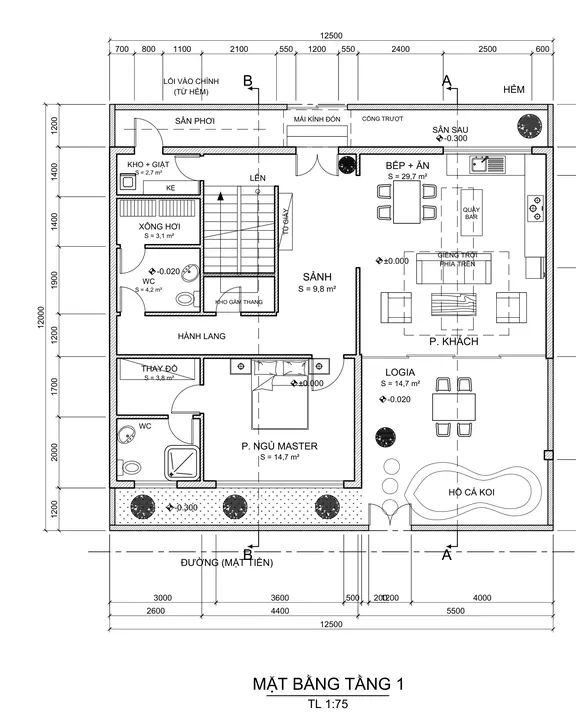
- Nói rõ phần nào cần giữ nguyên, phần nào bỏ. Nhiều bản quy hoạch chỉ cần lấy ranh lô và tim đường, không cần tên đường, bảng chỉ tiêu.
Giá chuyển PDF, ảnh sang CAD
| Loại | Khoảng giá | Thời gian |
|---|---|---|
| Bản vẽ chi tiết đơn giản, A4 | 100.000 – 150.000đ / tờ | Trong ngày |
| Mặt bằng, mặt đứng A3 | 150.000 – 300.000đ / tờ | Trong ngày |
| Bản vẽ dày nét A1, A0 | 400.000 – 800.000đ / tờ | 1 – 2 ngày |
| Đổi phiên bản, đổi định dạng file | 50.000 – 100.000đ / file | Trong ngày |
Một ví dụ trong mục dự án: tờ bản đồ quy hoạch khổ A0 chỉ có file scan, được vẽ lại thành nét CAD, tô màu theo chức năng đất và in đúng khổ. Xem thêm các việc nhận làm ở trang chuyển PDF, ảnh sang CAD.
CADENGINE nhận cả bản vẽ kiến trúc, cơ khí và điện. Chữ được gõ lại bằng font Unicode có dấu, nên mở trên máy khác không bị lỗi font tiếng Việt.